Kako instalirati i podesiti IPTV na Amazon Firestick: vodič korak po korak
Koji Firestick još podržava IPTV aplikacije, kako uključiti Developer Options, instalirati Downloader i TiviMate te gledati bez trzanja.
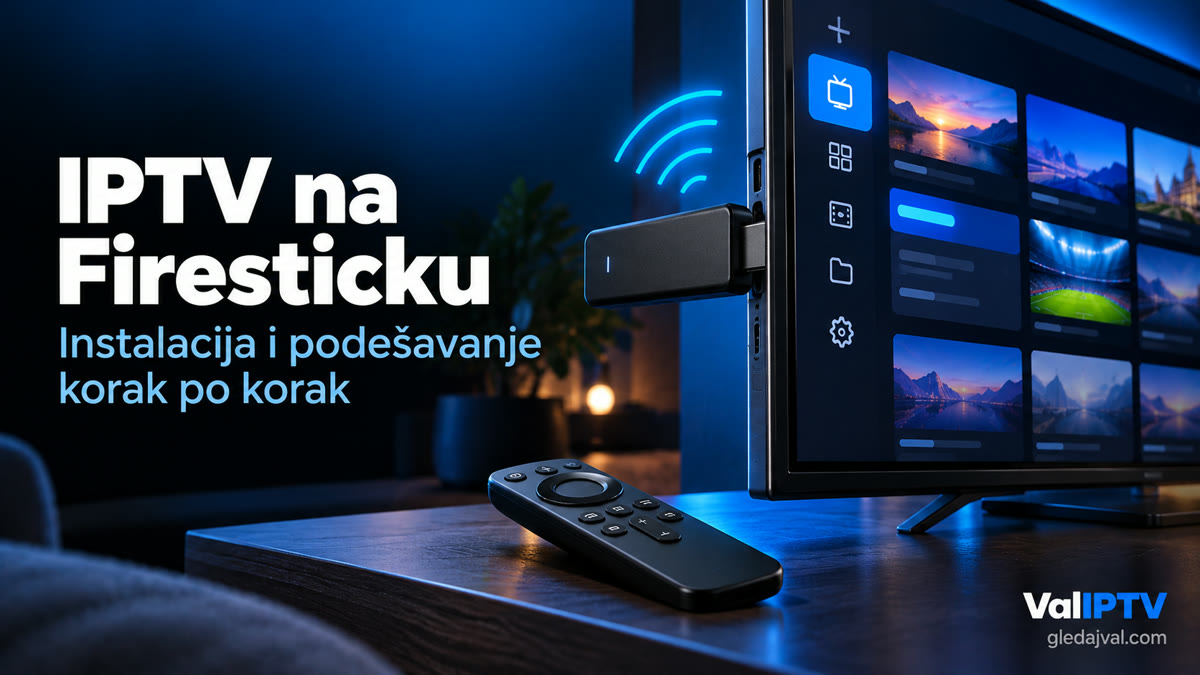
IPTV se na Amazon Firestick postavlja u četiri koraka. Prvo otključate izbornik Developer Options, zatim aplikaciji Downloader dopustite instalaciju aplikacija izvan Amazonove trgovine. Preko nje instalirate IPTV player i u njega upišete pristupne podatke. Ako su vam podaci pri ruci, sve je gotovo za petnaestak minuta.
Prije kupnje treba znati da dio novih Firesticka radi na Amazonovu sustavu Vega OS. Na njemu ovaj postupak više nije moguć. Amazon to na stranicama proizvoda jasno ne ističe, pa najprije provjerite koji model imate ili kupujete.
Zašto je Firestick tako popularan za IPTV
Firestick se priključuje izravno u HDMI ulaz i dolazi s daljinskim upravljačem, pa i stariji televizor pretvara u uređaj za streaming. Povoljan je i malen, a lako ga je ponijeti na put.
Klasični modeli rade na Fire OS-u, Amazonovoj inačici Androida. Zato na njima rade isti IPTV playeri kao na Android TV uređajima. Fire OS ipak nema Google Play, a opcija za instalaciju aplikacija iz drugih izvora skrivena je u izborniku za razvojne programere. Zbog toga se postupak razlikuje od onoga na običnom Android uređaju.
Koji Firestick kupiti za IPTV u 2026.
Amazon je 2025. predstavio vlastiti sustav Vega OS. On se ne temelji na Androidu i dopušta samo aplikacije iz Amazon Appstorea, pa na njemu ne rade ni Downloader ni IPTV playeri poput TiviMatea. Prvi su na Vega OS prešli model 4K Select i novi HD stick. Na jesen 2026. pridružio im se i novi Fire TV Stick 4K, koji je zamijenio modele 4K Select i 4K Plus.
| Model | Sustav | IPTV playeri preko Downloadera |
|---|---|---|
| Fire TV Stick 4K Max (1. i 2. gen.) | Fire OS | Da (2. gen. je najbolji izbor) |
| Fire TV Stick 4K (1. i 2. gen.) i 4K Plus | Fire OS | Da |
| Fire TV Stick HD (2024., Wi-Fi 5) | Fire OS | Da |
| Fire TV Stick Lite i Fire TV Stick (3. gen.) | Fire OS | Da |
| Fire TV Cube i televizori s Fire TV-om | Fire OS | Da |
| Fire TV Stick 4K Select (2025.) | Vega OS | Ne |
| Fire TV Stick HD (2026., Wi-Fi 6) | Vega OS | Ne |
| Fire TV Stick 4K (3. gen., 2026.) | Vega OS | Ne |
Kako ih razlikovati u trgovini. Novi 4K model iz 2026. dolazi u bijeloj kutiji i ima natpis „4K” pokraj HDMI priključka. Kod HD modela izbjegavajte onaj s oznakom Wi-Fi 6 na kutiji i natpisom „Fire TV” na samom sticku.
Kako provjeriti uređaj koji već imate. Otvorite Settings › My Fire TV › About i pogledajte verziju softvera. Ako piše „Fire OS”, ovaj vodič vrijedi i za vas. Ako piše samo „OS”, a broj počinje s 1 ili 2, riječ je o Vega OS-u.
Za IPTV preporučujemo Fire TV Stick 4K Max druge generacije. To je najjači Firestick u ponudi, ima 16 GB prostora za aplikacije i Wi-Fi 6E te radi na Fire OS-u. Lite i HD modeli s Fire OS-om dovoljni su za Full HD televizor, ali 4K sliku ne prikazuju.
Korak 1: Otključajte Developer Options
- Na početnom zaslonu otvorite Settings (ikona zupčanika), zatim My Fire TV › About.
- Označite prvu stavku, naziv uređaja (npr. Fire TV Stick 4K Max). Zatim sedam puta zaredom pritisnite središnju tipku daljinskog upravljača.
- Kad se pojavi poruka „No need, you are already a developer”, vratite se korak unatrag. U izborniku My Fire TV sada se nalazi Developer Options.
Ako vam je sučelje na njemačkom, put je Einstellungen › Mein Fire TV › Info, a izbornik se zove Entwickleroptionen. Na televizorima s ugrađenim Fire TV-om umjesto My Fire TV piše Device & Software.
Korak 2: Instalirajte Downloader i dajte mu dopuštenje
Downloader je besplatna aplikacija s ugrađenim preglednikom. Služi za preuzimanje aplikacija kojih nema u Amazonovoj trgovini.
- Na početnom zaslonu odaberite ikonu povećala i upišite Downloader.
- Instalirajte aplikaciju s narančastom ikonom izdavača AFTVnews. U trgovini postoje i aplikacije sličnih naziva, pa provjerite izdavača.
- Otvorite Settings › My Fire TV › Developer Options › Install unknown apps i uključite Downloader. Na starijim verzijama sustava opcija se zove Apps from Unknown Sources, a na njemačkom Unbekannte Apps installieren.
Ako Downloadera nema na popisu, ažurirajte sustav (My Fire TV › About › Check for Updates) i ponovno pokrenite stick.
Korak 3: Instalirajte IPTV player
- Otvorite Downloader i dopustite mu pristup pohrani ako to zatraži.
- U polje za adresu upišite adresu službene stranice playera ili poveznicu koju dobijete od naše podrške.
- Odaberite Go, a nakon preuzimanja Install.
- Na kraju odaberite Delete da obrišete instalacijsku datoteku i oslobodite prostor.
TiviMate
TiviMate je najbolji izbor za program uživo. Ima pregledan TV vodič u obliku tablice i brzo prebacuje kanale. Nema ga u Amazon Appstoreu, pa se instalira isključivo preko Downloadera. Osnovna verzija je besplatna, a Premium se plaća zasebno preko aplikacije TiviMate Companion na Android mobitelu.
IPTV Smarters Pro
Ovaj je player najjednostavniji za početnike. Program uživo, filmovi i serije nalaze se u zasebnim odjeljcima, pa se lako snaći i bez iskustva.
XCIPTV
XCIPTV je lagan besplatni player koji podržava prijavu s Xtream Codes podacima i s M3U poveznicom. Dobra je alternativa ako vam prva dva playera ne odgovaraju.
Korak 4: Unesite pristupne podatke
Uz test dobivate korisničko ime, lozinku i adresu poslužitelja (Xtream Codes) ili jednu M3U poveznicu. Prijava s Xtream Codes podacima je praktičnija jer player sam učita kanale, filmove, serije i TV vodič.
- TiviMate: odaberite Add playlist › Xtream Codes. Upišite adresu poslužitelja, korisničko ime i lozinku te potvrdite s Next.
- IPTV Smarters Pro: odaberite Login with Xtream Codes API. Upišite proizvoljan naziv profila, korisničko ime, lozinku i URL.
- XCIPTV: upišite korisničko ime, lozinku i adresu poslužitelja na zaslonu za prijavu.
Najviše problema stvara pogrešno upisan znak. Adresu poslužitelja prepišite točno onako kako ste je dobili, zajedno s „http://” i brojem porta. U lozinki pazite na velika i mala slova.
Ako player podržava catch-up, propuštene emisije možete gledati do 5 dana unazad.
Kako gledati bez trzanja
Kad slika zastaje, najčešće su krivi mreža ili preopterećen stick. Ovo možete napraviti:
- Kabel umjesto Wi-Fija. Najstabilnija je veza preko Ethernet adaptera za Fire TV. Ako koristite bežičnu mrežu, spojite se na 5 GHz, ne na 2,4 GHz.
- HDMI produžetak. Ako ste ga dobili u kutiji, koristite ga. Stick odmaknut od televizora ima bolji prijem.
- Napajanje iz utičnice. USB priključak televizora starijim modelima često ne daje dovoljno struje, pa koristite originalni adapter.
- Postavke playera. Isprobajte drugi dekoder (hardverski ili softverski). Ako player ima tu opciju, povećajte međuspremnik (buffer).
- Predmemorija. Otvorite Settings › Applications › Manage Installed Applications, odaberite player i zatim Clear cache.
- Ponovno pokretanje. Držite središnju tipku i tipku Play/Pause oko pet sekundi.
- Slobodan prostor. Većina modela ima 8 GB, pa obrišite aplikacije koje ne koristite.
Ako zastaje samo jedan kanal, javite nam koji. Ako zastaju svi kanali, problem je najvjerojatnije u mreži.
Česta pitanja
Isprobajte Val IPTV na svom Firesticku
Kako će slika izgledati, najbolje ćete vidjeti na vlastitom televizoru i vlastitoj internetskoj vezi. Na gledajval.com zatražite besplatni test od 48 sati. Navedite model sticka i player koji ste instalirali, a mi ćemo vam pomoći s podešavanjem.
U tih 48 sati isprobajte 12.000+ kanala uživo, 30.000+ filmova i 5.500+ serija s prijevodom u HD i 4K kvaliteti te catch-up. Gledajte i navečer, kad je mreža najopterećenija. Što sve možete gledati, provjerite na popisu kanala. Pretplata kreće od 8 € mjesečno.